
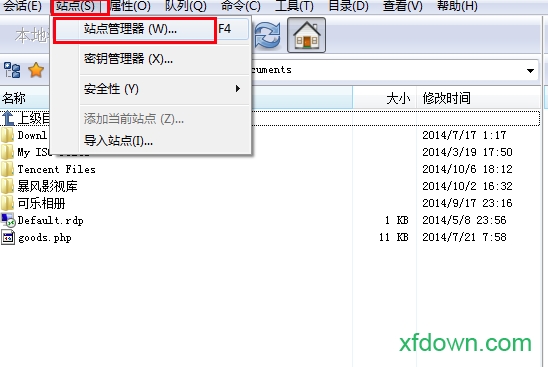
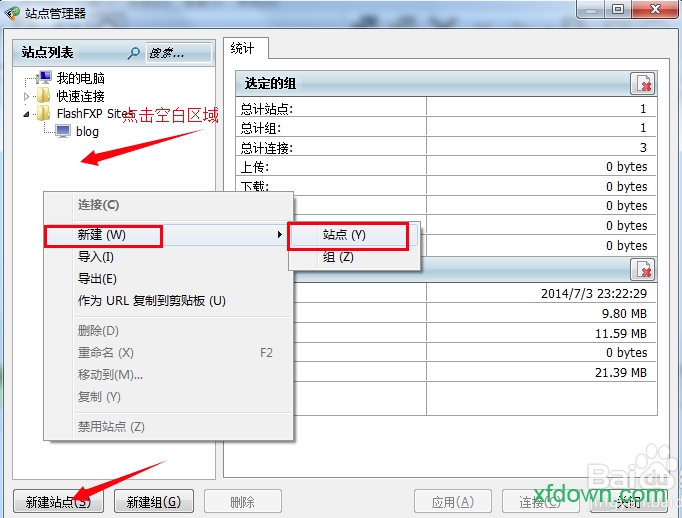
2、打开站点管理器窗后后,您可以点击左下角的【新建站点】选择。或者在空白区域点击鼠标右键,在弹出的选项中点击【新建】,然后选择【站点】。
3、然后输入您要新建站点的地址、端口、用户名和密码等选项。输入完成后点击【应用】就可以了。
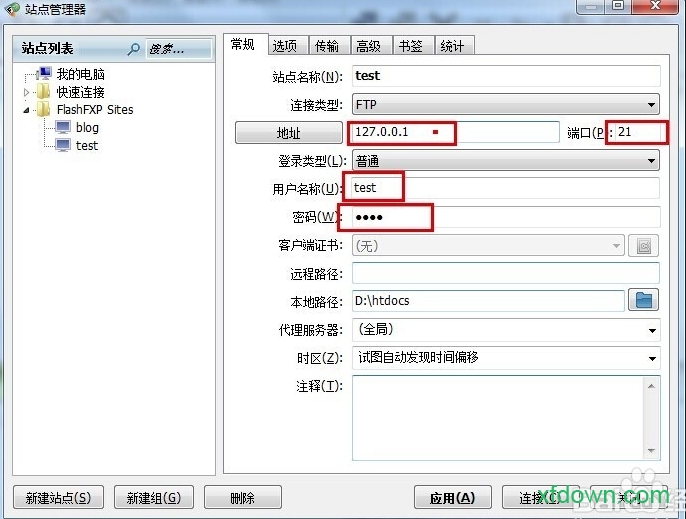
4、点击“连接”按钮,连接站点就可以了。连接后,您就可以上传/下载文件了。
FlashFXP下载文件方法
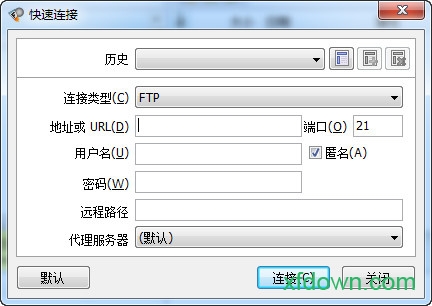
1、打开FlashFXP软件,点击菜单栏的【会话】选项,在弹出的选项中点击“快速连接“。
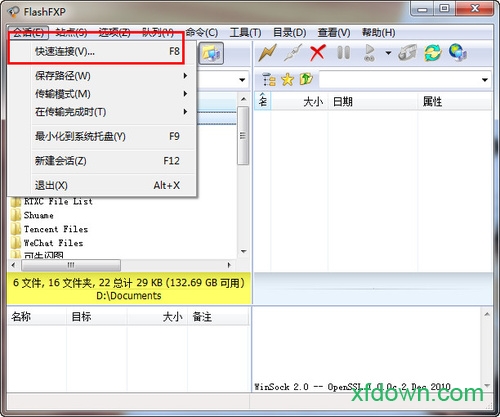
2、进入快速连接窗口,需要您输入地址,账户,密码等信息,输入完成后点击【连接】。成功连接,并获取到空间的信息。
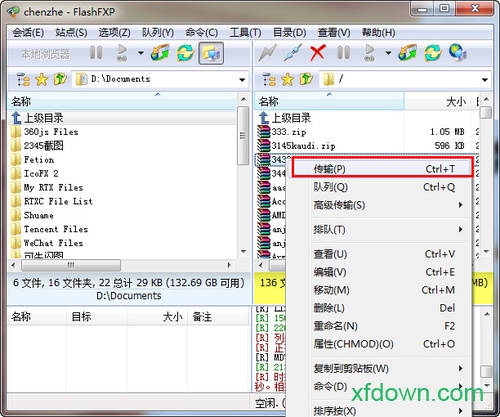
3、连接成功后,进入FlashFXP主界面,在软件的右侧界面中找到您要下载的文件,找到文件后,点击鼠标右键在弹出的选项中点击【传输】选项。
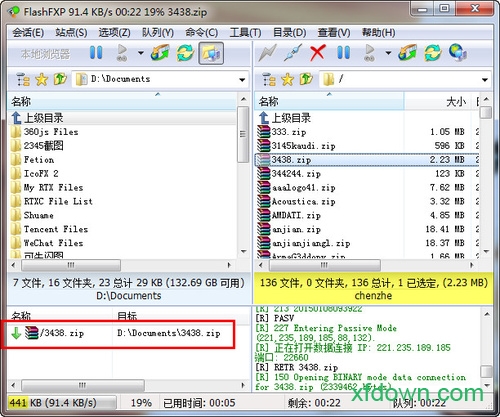
4、您就可以在软件的左下角看到您下载的文件了。您需要内心等待软件软件下载完成就可以了。
软件特色
1、FlashFXP内部文本编辑器中新增了替换功能
2、每个站点可以进行限速设置
3、在上传文件时可以进行预览
4、FlashFXP支持多国语言
5、FlashFXP增加了清除命令通道
6、FlashFXP支持ssl客户端证书
功能介绍
1、共享您的文件与您的朋友和同事使用功能强大的站点管理器。
2、FlashFXP强大的传输调度安排和自动化文件传输。
3、发布和维护你的网站。
4、上传和下载文件,照片,视频,音乐和更多!
5、FlashFXP为本地和远程文件传输或备份。
更新说明
1、FlashFXP针对Windows 7改进了程序的性能;支持SFTP发布(SSH文件传输协议);
2、支持远程文件编辑与自动保存上传;改进了本地shell文件浏览器;
3、FlashFXP优化和改进了TCP/IP缓冲区的大小;改进了FTP的文件搜索功能;
4、优化了用户界面并采用新的工具栏背景;升级OpenSSL至 1.0.0b
- 应用大小:6.90M
- 应用语言:简体中文
- 系统要求: 安卓系统
- 当前版本: v5.4.0绿色免费版
- 应用权限:查看详情
- 隐私政策:查看隐私政策