应用介绍
【Oracle VM:革新虚拟化体验,一触即达】
Oracle VM,作为一款功能强大的虚拟化解决方案,是众多专业人士与开发者信赖的选择。这款虚拟机工具以其卓越的功能和简便的操作方式,成为高效多任务处理的理想之选。通过Oracle VM,用户能够轻松创建并运行多个操作系统实例,无需物理设备的限制,只需一台机器即可享受多种操作系统环境。
其核心优势包括:
- **便捷迁移**:支持在不同主机间进行应用连续的迁移,无需停机操作,确保业务连续性。
- **数据安全**:采用加密传输技术,保障虚拟机在迁移过程中的数据安全。
- **高可用性**:依托Oracle ClusterWare技术,实现虚拟机的高可用性,确保服务的稳定运行。
- **自动均衡**:通过智能负载均衡技术,自动分配服务器资源,优化性能表现,提升用户体验。
无论是企业级应用还是个人开发项目,Oracle VM都能提供灵活且高效的解决方案,助力用户突破硬件限制,轻松应对多任务挑战。立即下载Oracle VM,开启您的虚拟化新纪元!
【注意】本产品为示例性质,具体下载链接请访问官方授权渠道获取。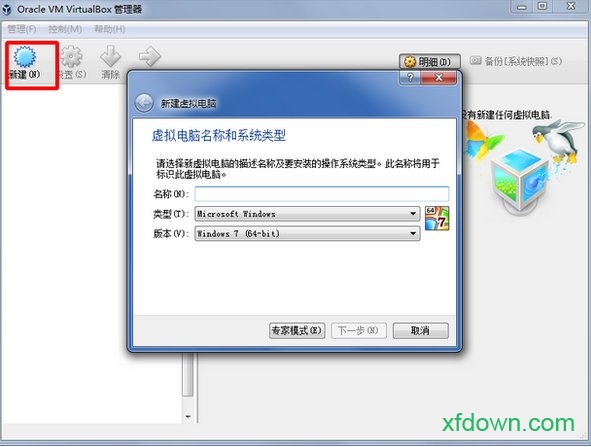
oracle vm客户端亮点
1:能够在主机端与客户端共享剪贴簿(须安装客户端驱动)
2:最多虚拟32颗CPU(3.0版后支持)
3:在主机端与客户端间建立分享文件夹(须安装客户端驱动)
4:支持64位客户端操作系统,即使主机使用32位CPU
5:无缝视窗模式(须安装客户端驱动)
6:虚拟硬盘快照
7:3D虚拟化技术支持OpenGL(2.1版后支持)、Direct3D(3.0版后支持)、WDDM(4.1版后支持)
8:内建远端桌面服务器,实现单机多用户 - 支持vmware VMDK磁盘档及Virtual PC VHD磁盘档格式
9:支持SATA硬盘NCQ技术
10:支持VT-x与AMD-V硬件虚拟化技术
11:iSCSI支持
12:USB与USB2.0支持
使用教程
1.虚拟机:点击“新建”,在红色区域填入电脑名称,例如mypc,选择分配的内存大小,建议1024m
2.虚拟硬盘:选择创建新的虚拟硬盘,选择硬盘格式,一般选第一种;选择硬盘大小改变方式,动态分配将会随着使用,大小逐渐变大,而固定大小,将会固定容量;选择虚拟硬盘大小,一盘20g足以;注意这里最好改变虚拟硬盘存储位置,否则会自动存放在系统盘;点击创建,一个新的虚拟机就新建好了,当然还没有装系统。
3.安装系统:选中你新建的虚拟机,点击设置,选择存储,选中没有盘片,在左边选中一个系统安装盘,
4.启动:选中新建的虚拟机,点击启动,开始安装系统和在真的电脑上安装系统一样
更新日志
实施了对将虚拟机导出到Oracle Cloud Infrastructure的支持
用户界面:极大地改进了HiDPI和扩展支持,包括更好的检测和每台机器配置
用户界面的主要返工,更简单,更强大的应用程序和虚拟机设置
用户界面:一个新的文件管理器,使用户能够控制来宾文件系统并在主机和来宾之间复制文件。
应用信息
- 应用大小:101.56M
- 应用语言:简体中文
- 系统要求: 安卓系统
- 当前版本: v5.2.14免费版
- 应用权限:查看详情
- 隐私政策:查看隐私政策