
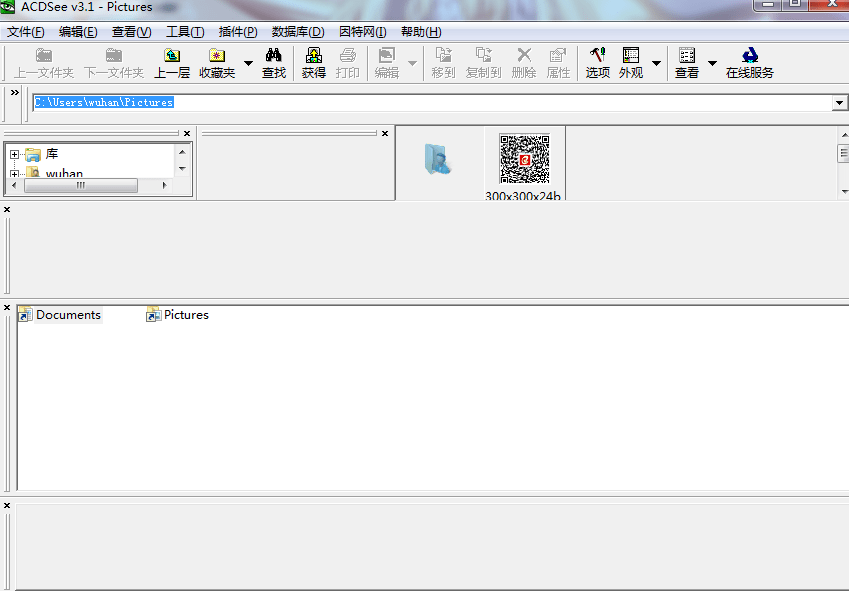
acdsee 3.1客户端功能
1、加入一点魔幻效果
共有 20 多种特效滤镜供您选择,其中包括将您的图片显示为一组富有创意的拼贴画的“拼贴画”效果,使图片轮廓鲜明并呈现怀旧感的“Lomo”效果,以及让肖像和风景呈现优美、柔和质感的“Orton”效果。
2、智能模糊
使用“智能模糊”滤镜模糊细节较少甚至完全没有细节的区域,同时保留图片的清晰度和重要细节。尝试使用该滤镜打造创意效果,或减少图片中的杂点,让图片更平滑、颗粒感更淡。
3、实现最佳光线与颜色
使用建立在 ACDSee 拥有专利的 LCE(光线和对比度增强)技术之上的“光线”工具挽救太亮或太暗的图片。单击一下便可立即调亮阴影并消除高光,也可以通过各个滑块微调每个方面。利用简单易用的调整工具,更改图片的色调范围、白平衡及颜色平衡。
4、将记忆装入相框
给最喜欢的图片添加边框、晕影或文字。您可以根据图片来定制颜色、纹理以及厚度。您还可以模糊或突出边缘,添加阴影效果,以烘托图片所表达的情绪和气氛。
安装教程
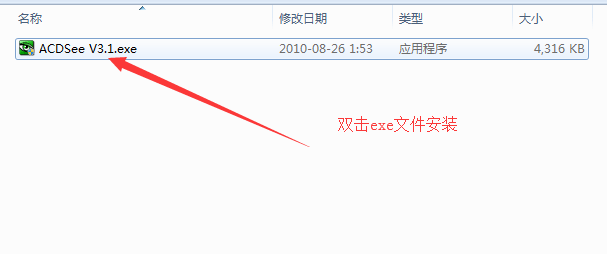
1.双击exe文件安装
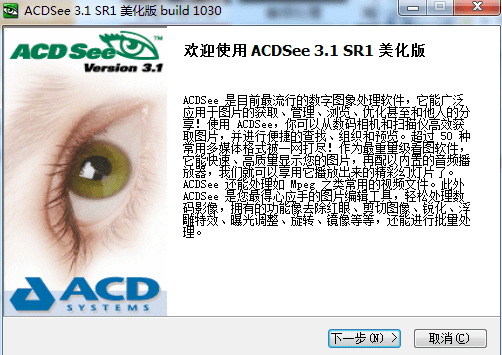
2.点击下一步
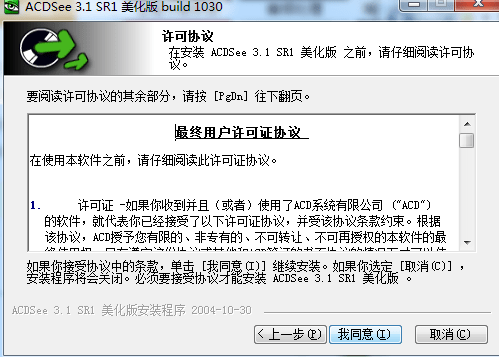
3.点击我同意
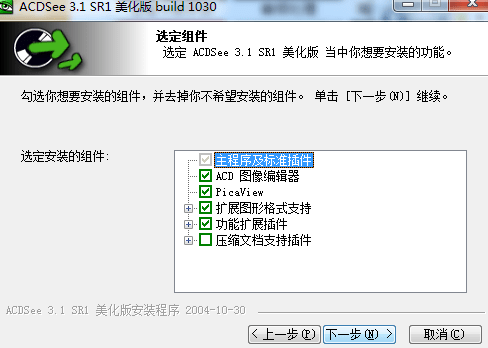
4.勾选安装组件
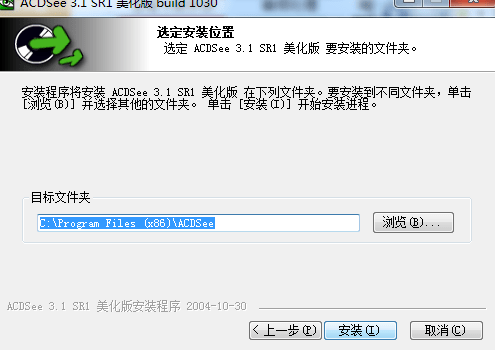
5.选择安装路径
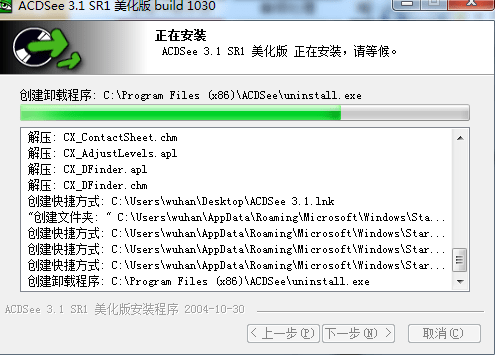
6.等待进度条到达100%
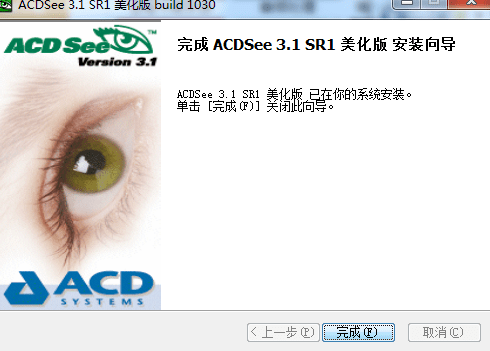
7.点击完成即可使用
常见问题
1、如何安装卸载
找到装有ACDSee软件的文件夹后,双击ACDSee文件,安装开始。按照系统的提示设置安装的路径、文件夹名称后,系统便会将ACDSee软件安装到指定的路径下。如果要卸载掉ACDSee程序,只需单击“开始程序ACDSee32 Uninstall ”,系统便自动进行卸载。
2、使用ACDSee在计算机上如何查找照片?
单击ACDSee窗口左上角的“文件夹”格窗,单击文件的旁边的“+”号以显示文件夹。然后单击包含图片的文件夹,你会看到文件夹中相片的缩略图,单击文件夹名称左侧方框即可。
3、通过ACDSee如何从相机中获取照片?
首先将相机与计算机相连,单击ACDSee文件中的“获取照片-从相机或者读卡器”,单击下一步,一直按照指引点击下一步,最后单击完成即可。
更新说明
1、增加重复文件查找插件,该插件通过 PicaView 的插件菜单调出。
2、GIF 图片上增加“用 ACDSee 2.x 察看”选项,弥补 3.x 对某些 GIF 支持不好的问题。
- 应用大小:4.19M
- 应用语言:简体中文
- 系统要求: 安卓系统
- 当前版本: v3.1.1030美化版
- 应用权限:查看详情
- 隐私政策:查看隐私政策