
应用介绍
【全新CuteFTP 8.3中文破解版简介】
在信息化时代,无论是个人还是企业,数据传输的稳定性和便捷性都显得尤为重要。面对频繁出现的上传或下载不稳定的状况,CuteFTP 8.3中文破解版应运而生,成为解决这一难题的得力助手。这款软件以直观易用的Windows界面著称,摒弃了复杂命令行操作,显著降低用户的学习门槛和操作难度,让每一次文件传输变得既高效又轻松。
CuteFTP 8.3中文破解版不仅具备常规的FTP功能,更拥有多项创新特性:目录同步功能让你轻松保持本地与服务器间文件的一致性;自动排程和多站点连接选项,极大提升了工作效率;智能覆盖与自动重连机制确保即使在网络波动中也能顺利完成数据传输;同时,其丰富的协议支持和站点对站点文件传输(FXP)功能,为企业提供了安全可靠的文件交换解决方案。此外,CuteFTP还贴心地加入了防火墙兼容性设置和远程文件修改功能,进一步增强了其适用范围。
无论是日常办公还是企业项目管理,CuteFTP 8.3中文破解版都能提供卓越的用户体验,帮助用户实现文件传输的无缝衔接。对于寻求稳定、高效的文件传输解决方案的用户而言,CuteFTP无疑是一款不可或缺的利器。欢迎各位用户在4353软件园下载试用,享受更加流畅、便捷的网络体验吧!
【结束】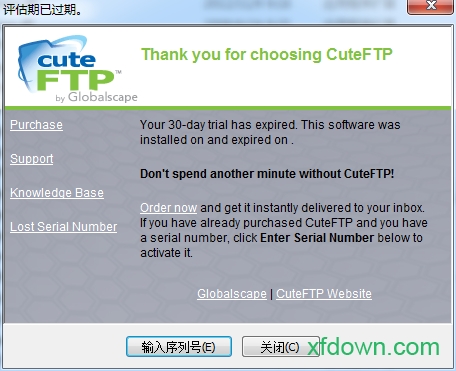
独有亮点
连接到已有的站点
从“FTP 站点管理器屏幕”左窗口的列表中选择文件夹(点一下文件夹名称)。
从“站点管理器屏幕”列表中选择站点(点一下站点名称)。
单击“连接”按钮。
连接后,CuteFTP 会显示一条来自服务器管理员的消息,通知您有关服务器的规则及条例。单击屏幕底端的“确定”按钮,清除该消息。
编辑站点
从“FTP 站点管理器屏幕”左窗口的列表中选择一个文件夹(按一下文件夹名称)。
从列表中选择站点。
更改站点资料后,单击“退出”按钮。
移除站点
从“FTP 站点管理器屏幕”左窗口的列表中选择一个文件夹。
添加站点
选择存放新站点的文件夹(按一下文件夹名称)。
单击“添加站点”按钮。在“站点标签”字段中输入站点名称。
在“主机地址”字段中输入 FTP 服务器地址。您可以从存放您的 Web 网页的服务供应商处获得该地址(主机地址遵循 ftp.xxxx.com 或 123.456.78.100 的格式,不得包含 ftp:// 或 http://)。
在“用户名称”字段中输入用户的 ID 号。用户 ID 由您的服务供应商提供,且区分大小写。它也称为登录 ID。
在“密码”字段中输入密码。密码由您的服务供应商提供,也区分大小写。
要连接到您的新站点,请在右窗口中加亮显示该站点,然后按“连接”按钮。
从列表中选择站点。
在“站点管理器”菜单栏中,单击“编辑/删除”。
使用方法
方法1、双击 CuteFTP 8.3 图标,启动 CuteFTP。
方法2、单击“开始按钮/程序/GlobalSCAPE/CuteFTP”,而后选择 CuteFTP 图标。第一步显示的是“站点管理器”窗口,其中包含了连接到您喜爱的站点的信息。
应用信息
- 应用大小:22.47M
- 应用语言:简体中文
- 系统要求: 安卓系统
- 当前版本: v8.3.4.0007最新版
- 应用权限:查看详情
- 隐私政策:查看隐私政策